Skrite funkcije Google Denarnice: 10 trikov, ki bodo vaš pametni telefon spremenili v nepremagljivo digitalno orodje
Google Denarnica ni le zamenjava za plastične kartice, temveč skriva vrhunske trike, ki bodo vaš pametni telefon spremenili v pravega osebnega asistenta.
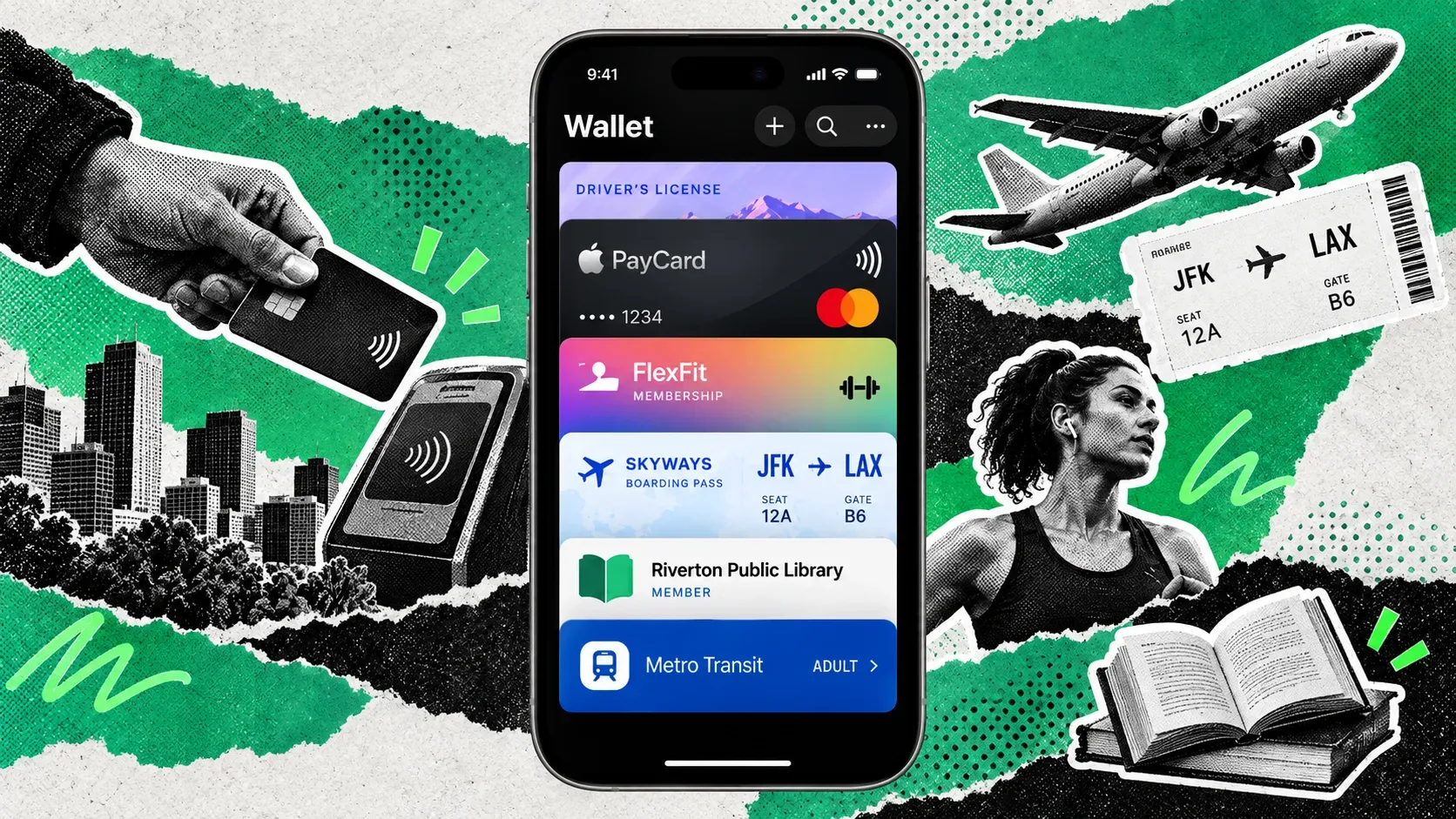
Če uporabljate telefon z operacijskim sistemom Android, je Google Denarnica (Google Wallet) verjetno že dolgo vaša prva izbira za plačevanje tiste jutranje kave ali shranjevanje letalske karte. A večina ljudi se sploh ne zaveda, da pod tisto preprosto ikonico tiči prava zverina produktivnosti. Ne gre le za digitalno zamenjavo za vašo usnjeno denarnico, temveč za osebnega asistenta, ki lahko predvidi vaše potrebe. Tukaj je deset ključnih trikov, ki jih mora poznati vsak napreden uporabnik.
Lokacijski opomniki za vaše kartice zvestobe
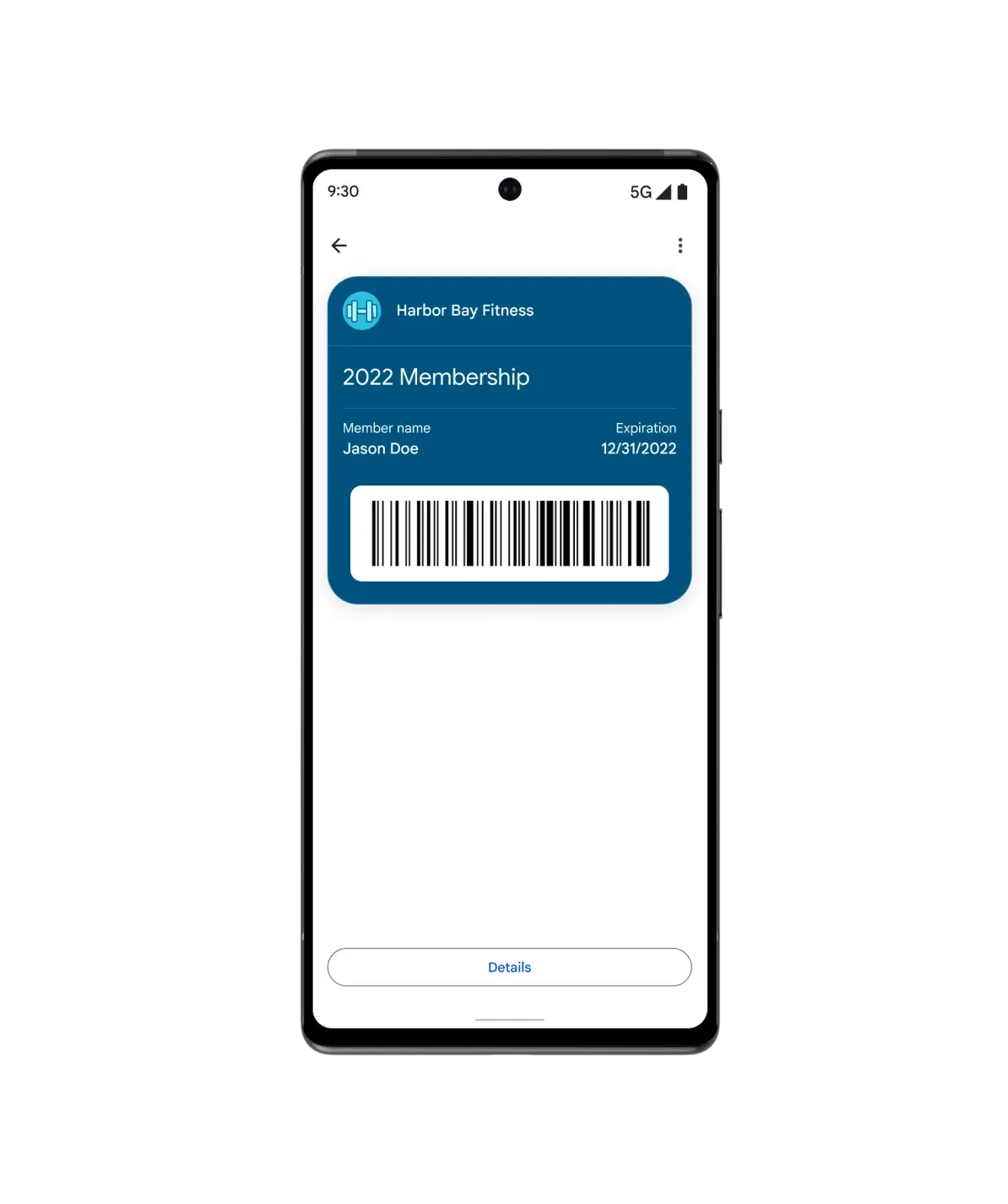
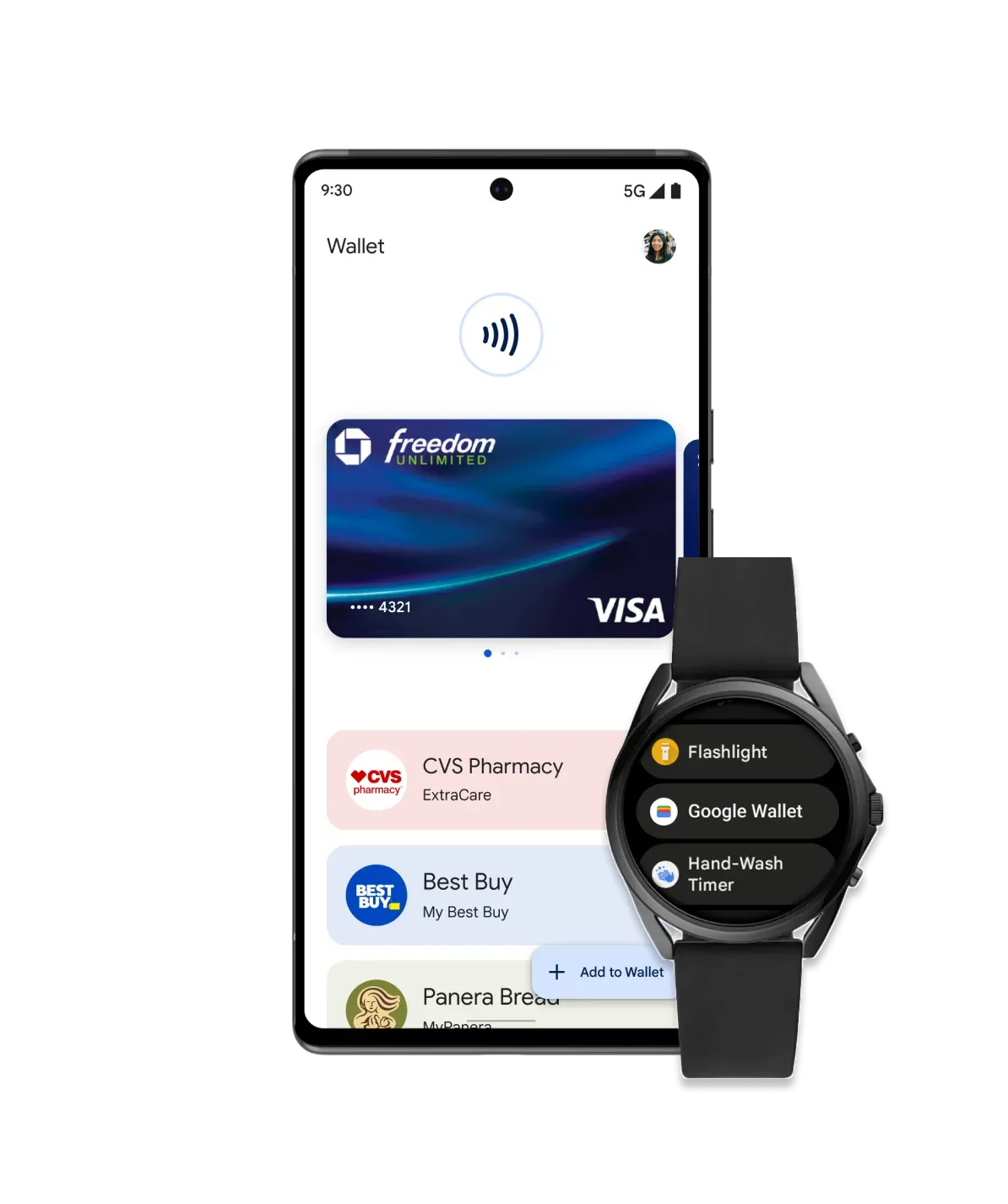
Kolikokrat se vam je zgodilo, da ste stali pri blagajni, za vami pa se je vila veriga nestrpnih kupcev, medtem ko ste mrzlično brskali po telefonu za tisto specifično kartico zvestobe? Google Denarnica lahko to reši povsem samodejno. Če aplikaciji dovolite dostop do lokacije vašega telefona (Nastavitve > Aplikacije > Google Denarnica > Dovoljenja), bo aplikacija zaznala, ko se nahajate v bližini telovadnice ali trgovine. Nato preprosto odprite želeno kartico v denarnici, tapnite tri pike in vklopite možnost Prejemaj obvestila za to kartico. Naslednjič se bo kartica ob vstopu v objekt sama ponudila na vašem zaslonu. Preprosto in izjemno učinkovito.
Foto: Google
Spremenite vsak kos plastike v digitalno kartico s pomočjo fotografije
Mnogi lokalni ponudniki, od manjših knjižnic do lokalnih fitnes centrov, niso integrirani v Googlov sistem in nimajo tistega priročnega gumba Dodaj v Google Denarnico. A brez panike. Če ima vaša fizična kartica črtno kodo ali kodo QR, jo lahko digitalizirate v nekaj sekundah. V aplikaciji izberite Dodaj v Google Denarnico > Fotografija, posnemite sliko svoje kartice, dodajte ime in kratek opis ter potrdite. Google bo iz kode ustvaril delujočo digitalno različico, ki jo skenerji na blagajnah ali vhodih preberejo brez najmanjšega zapleta.
Samodejni uvoz vstopnic in potrdil neposredno iz Gmaila
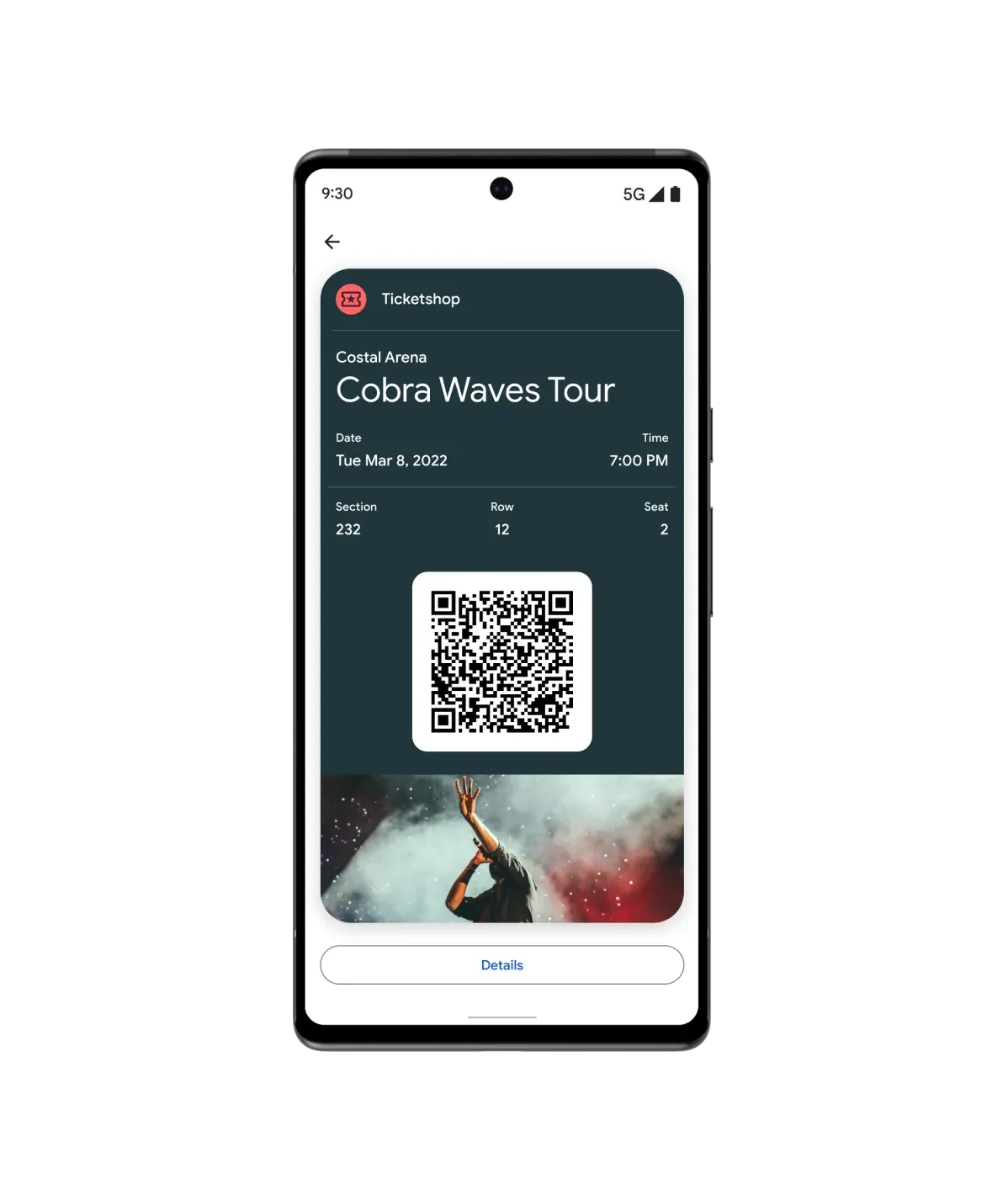
Kadar kupite letalsko karto ali vstopnico za koncert in potrdilo prejmete na svoj Gmail račun, vam ni treba ročno prenašati datotek PDF ali iskati sporočil na letališču. Google Denarnica se lahko neposredno poveže z vašim poštnim predalom. V nastavitvah denarnice izberite Dodaj kartice iz Gmaila in preverite, ali so vklopljene pametne funkcije. Aplikacija bo sama prepoznala potrdila in vstopnice lepo razvrstila v denarnico, še preden boste sploh začeli pakirati kovčke.
Foto: Google
Povezava z Google Zemljevidom za brezhiben javni prevoz
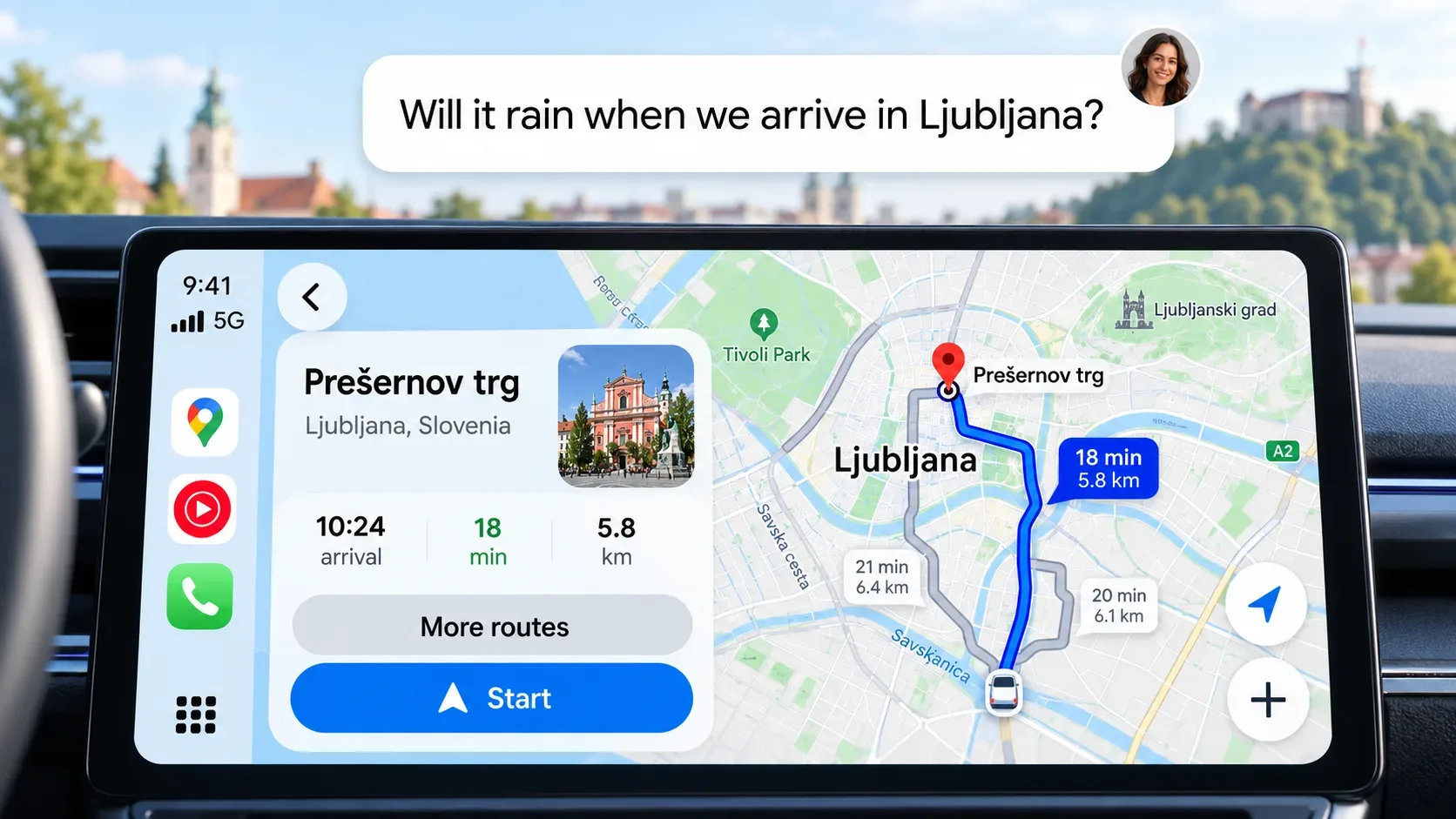
Če v Google Denarnico dodate kartico za javni prevoz, se ta pametno poveže z aplikacijo Google Maps. Ko načrtujete pot v neznanem mestu, Zemljevid samodejno prepozna vašo kartico in vam prikaže, kateri deli poti so že pokriti z vašim prevoznim paketom. Za določene sisteme prevoza lahko aplikacija celo preveri vaše stanje na kartici in vas pravočasno opozori, če morate napolniti dobroimetje. Vse kar morate storiti je, da v razdelku Vaši podatki v Denarnici > Upravljanje podatkov o karticah vklopite možnost Uporabi kartice v Googlovih storitvah.
Foto: Google
Nadzorovane denarnice za varno otroško žepnino
S storitvijo Google Family Link lahko starši ustvarite nadzorovano Google Denarnico za svoje otroke. To jim omogoča varno brezkontaktno plačevanje z njihovimi pametnimi telefoni na vseh mestih, kjer sprejemajo Google Pay ali brezkontaktne kartice. Starši imajo popoln nadzor, otroci pa se naučijo odgovornega ravnanja z denarjem brez potrebe po nošenju gotovine. Poleg plačilnih kartic te nadzorovane denarnice podpirajo tudi kartice zvestobe, vstopnice in varna stanja, ki delujejo kot sodobna digitalna žepnina.
Dodajte potni list za bliskovite varnostne kontrole
Zadnje posodobitve Google Denarnice prinašajo integracijo potnega lista za programe hitrega pre prehoda (kot je TSA PreCheck ali Touchless ID). Ko potni list dodate v denarnico in opravite postopek preverjanja (Dodaj v Google Denarnico > Osebni dokument > Prehod z osebnim dokumentom), lahko na številnih letališčih prehajate varnostne kontrole brez stalnega iskanja fizičnega potnega lista po torbah. Izjemno koristna funkcija za vse, ki veliko potujete v tujino.
Hitro deljenje vstopnic s prijatelji preko funkcije Quick Share
Ste kupili karte za koncert ali letalske karte za celotno skupino? Namesto da vsi stojite v vrsti in čakate, da vi skenirate vsak telefon posebej, lahko vstopnico pošljete neposredno v Google Denarnico drugega uporabnika. Če je vstopnica označen kot deljiva, boste nad podrobnostmi videli ikono Deli. S funkcijo Quick Share lahko dokument varno prenesete na bližnjo napravo. A previdno: ko vstopnico delite, preklica ni, prejemnik pa jo lahko posreduje naprej.
Foto: Google
Samodejno izpolnjevanje osebnih podatkov v brskalniku Chrome
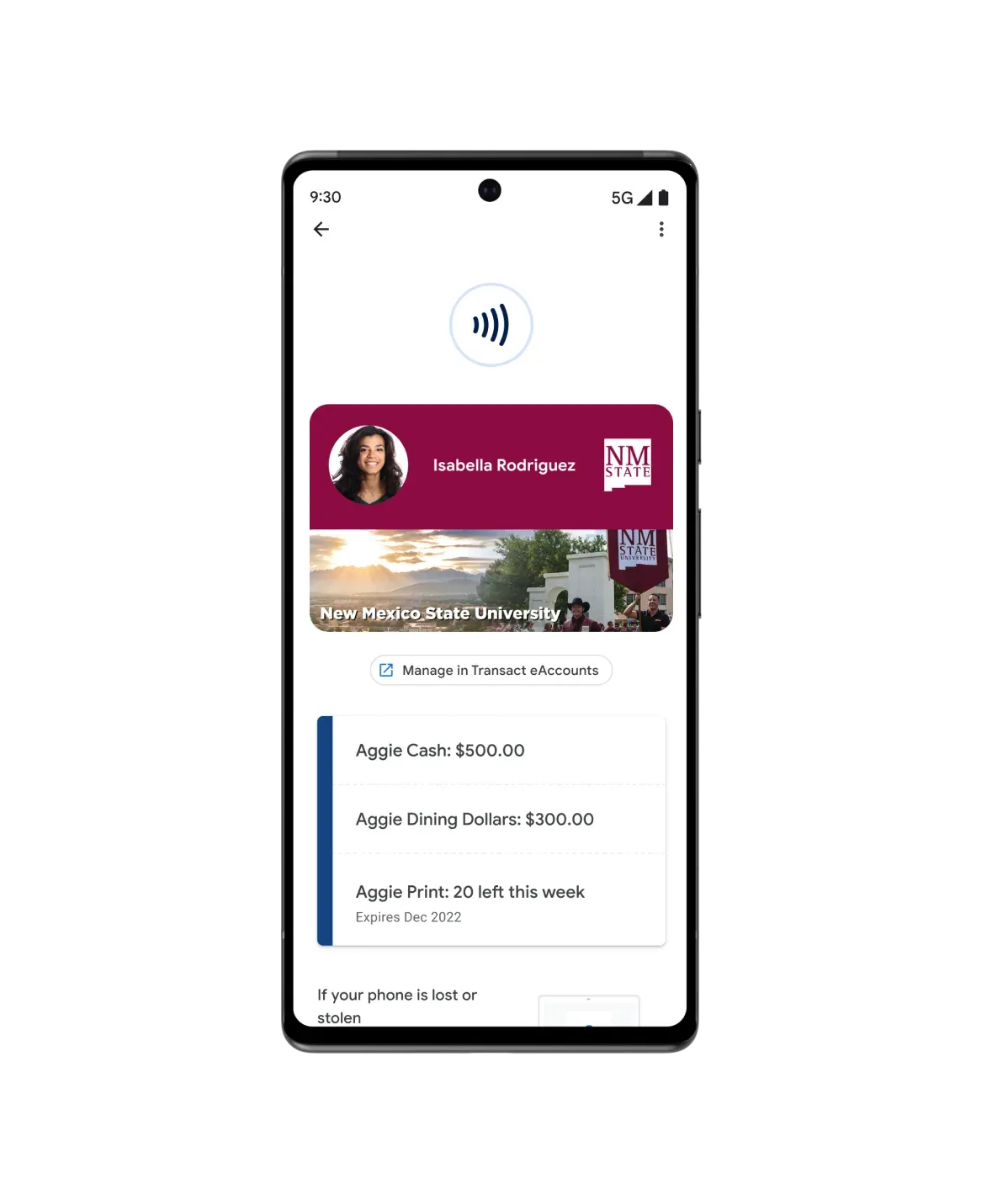
Zasebne dokumente, kot so vozniško dovoljenje ali drugi identifikacijski dokumenti, shranjene v Google Denarnici, lahko uporabite za samodejno izpolnjevanje obrazcev v brskalniku Google Chrome – podobno kot pri upraviteljih gesel. V denarnici odprite dokument, tapnite tri vertikalne pike in omogočite možnost Uporabi zasebno kartico v Googlovih storitvah. Ob naslednji spletni registraciji vam ne bo treba znova ročno prepisovati številk dokumentov.
Sledenje spletnim naročilom in paketom na enem mestu
Google Denarnica se razvija v osrednje središče za vaše nakupe. Z vklopom pametnih funkcij in sledenja paketom v aplikaciji Gmail (Meni > Nastavitve > Splošno > Upravljanje pametnih funkcij Workspace) boste na začetnem zaslonu denarnice videli trenutno stanje vaših spletnih naročil. Videli boste podrobne račune, številke za sledenje in status dostave, ne da bi morali odpirati posebne aplikacije dostavnih služb.
Izvozite zgodovino transakcij za popoln nadzor nad finance
Čeprav Google Denarnica ponuja odličen pregled nad vašo porabo, aplikacija sama ne omogoča neposrednega izvoza podatkov v obliki tabele. Tu nastopi storitev Google Takeout. Na računalniku obiščite stran takeout.google.com, izberite Google Denarnico in prenesite celotno zgodovino transakcij v datoteki JSON. To datoteko lahko nato z lahkoto pretvorite v format CSV ali Excel ter si uredite natančna poročila o mesečnih izdatkih.
Zaključek in osebno mnenje
Biti uporabnik Androida v današnjem svetu pomeni imeti v žepu orodje, ki zmore neprimerljivo več od konkurence – le vedeti morate, kako potegniti prave poteze. Google Denarnica že dolgo ni več le digitalna različica vašega plastičnega etuija za kartice, ampak zvezda celotnega vašega digitalnega življenja.
Aplikacija Google Denarnica je popolnoma brezplačna in že prednameščena na večini sodobnih pametnih telefonov Android. Vse kar morate storiti je, da si vzamete pet minut časa ter nastavite te skrite funkcije. In ko boste naslednjič na letališču ali na koncertu brez težav švignili mimo vrste, medtem ko drugi mrzlično iščejo papirnate dokumente, se boste nasmehnili.
Ali je Google Denarnica brezplačna in komu je namenjena?
Google Denarnica je popolnoma brezplačna in je že prednameščena na večini sodobnih pametnih telefonov Android. Namenjena je uporabnikom Androida za plačevanje ter shranjevanje kartic, vstopnic in dokumentov.
Kako v Google Denarnico dodam kartico zvestobe, ki nima možnosti neposrednega dodajanja?
Če ima fizična kartica črtno kodo ali kodo QR, v aplikaciji izberite Dodaj v Google Denarnico > Fotografija. Fotografirajte kartico, dodajte ime in kratek opis ter potrdite; aplikacija bo iz kode ustvarila digitalno različico.
Kako nastavim, da se mi kartica zvestobe samodejno ponudi ob obisku trgovine?
V telefonu odprite Nastavitve > Aplikacije > Google Denarnica > Dovoljenja in aplikaciji dovolite dostop do lokacije. Nato v denarnici odprite želeno kartico, tapnite tri pike in vklopite možnost Prejemaj obvestila za to kartico.
Debata v živo·3 odzivov·3 FAQ·0 komentarjev
Za pošiljanje se brezplačno prijavite — vnos vam shranimo